最初のプロジェクトを作成
お好みのIDEまたはコマンドラインを使って、MVVMテンプレートを利用した最初のAvaloniaアプリケーションを作成し、実行してみましょう。
このガイドでは、テンプレートから新しいAvaloniaアプリを作成し、実際に実行するまでの手順を説明します。ガイドを終える頃には、Avaloniaで作成したアプリケーションのウィンドウが画面に表示されるようになります。
プロジェクトを作成
最初のプロジェクトでは、Model-View-ViewModel(MVVM)テンプレートを使用します。
このテンプレートは、MVVMパターンに基づいたプロジェクトを作成します。
MVVMは、Avaloniaアプリケーションを開発する際に推奨されている設計パターンです。
- Visual Studioで、ファイル → 新規作成 → プロジェクト/ソリューション をクリック
- 検索ボックスに Avalonia と入力
- 検索結果から Avalonia .NET MVVM App を選択。
複数の選択肢が表示される場合はC#向けのものを選び、次へ をクリック - プロジェクト名を 「GetStartedApp」 に設定
- 必要に応じて保存先(ターゲットディレクトリ)を変更し、次へ をクリック
- 使用する .NET のバージョンをフレームワークとして選択
- ターゲットプラットフォームを選択する画面が表示された場合は、Desktop を選択
- 作成 をクリック
プロジェクトを実行
上部ツールバーで、実行ボタンの横にある「GetStartedApp」を選択、その後、Run(実行) をクリックします。
ソリューションがビルドされ、アプリが新しいウィンドウで起動します。
デフォルトでは、「Welcome to Avalonia!」という文字列が表示されるようになっています。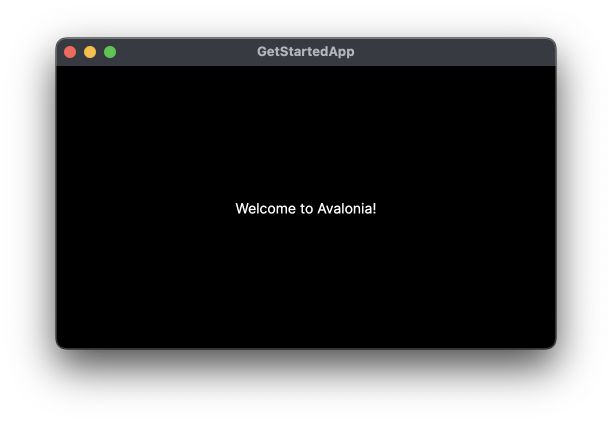
ソリューションがビルドされ、アプリが新しいウィンドウで起動します。
デフォルトでは、「Welcome to Avalonia!」という文字列が表示されるようになっています。
プロジェクトに何が含まれていますか?
MVVMテンプレートは、次のような構成のプロジェクトを作成します。
| ファイル/フォルダ | 目的 |
|---|---|
| App.axaml | アプリケーション全体のリソースやスタイルを定義する。.axaml 拡張子は Avalonia XAML の略 |
| ViewModels/ | メインウィンドウのデータやロジックを保持する MainWindowViewModel が含まれている |
| Views/MainWindow.axaml | メインウィンドウの外観を定義するXAMLマークアップ |
| Views/MainWindow.axaml.cs | メインウィンドウのコードビハインドファイル |
| Program.cs | Avaloniaを構成し起動するアプリケーションのエントリーポイント |
最終更新日