スターターチュートリアル
温度変換アプリの作成
Avaloniaのインストール、IDEの設定、そして最初のプロジェクト作成まで無事に完了しました。
ここからは、Avaloniaの基本的な概念と機能について学んでいきましょう。
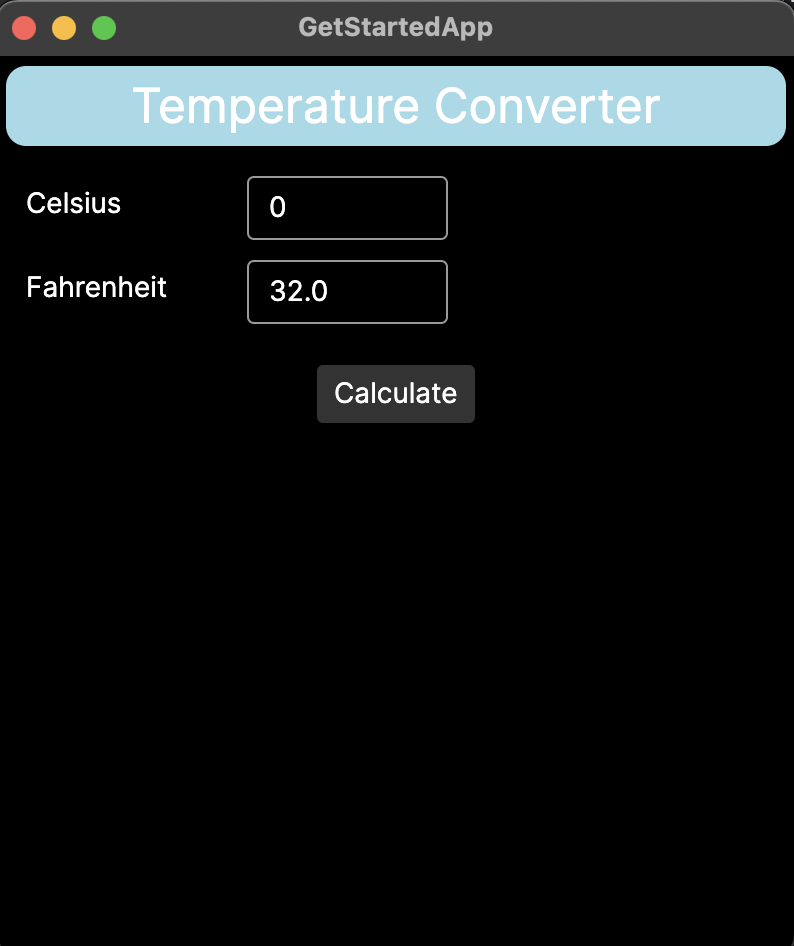
デフォルトのAvaloniaテンプレートを「温度変換アプリ」へと作り替えることで、Avaloniaの基本を学びます。
このチュートリアルに沿ってアプリを作成することで、以下の内容について学ぶことができます。
.axaml
プロジェクトのディレクトリ内に、拡張子が .axaml で終わるファイルがあることに気づきましたか?
これは「Avalonia XAML」の略であり、標準的なXAMLファイルとAvaloniaのファイルを区別するために、Avaloniaが独自に使用しているファイル拡張子です。
XAMLライブプレビューの動作確認
Visual StudioまたはJetBrains RiderにAvaloniaをインストールしたばかりで、IDEでの開発にあまり慣れていない場合は、このタイミングでXAMLライブプレビュー機能が使用できるか確認しておくと良いでしょう。
プレビュー機能を有効にする方法については、 XAML live previewを参照してください。
main windowファイルを開く
プロジェクトディレクトリの Views フォルダ内にある MainWindow.axaml ファイルを開きます。
このチュートリアルでは、主にこのファイルを編集していきます。
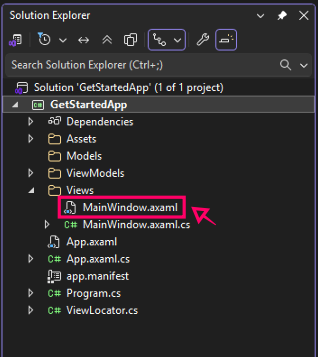
MainWindow.axaml 内のほぼすべての要素は、<Window>...</Window> というXAMLタグの間に配置されます。
このタグはAvaloniaのウィンドウを表し、ターゲットとなるプラットフォーム上でアプリが実行される際の「画面(ウィンドウ)」そのものとなります。
Avaloniaのウィンドウをカスタマイズする方法については、Avaloniaウィンドウのカスタマイズで詳しく解説します。
アプリにボタンを追加する方法を学ぶには、このチュートリアルの次のページへ進んでください。