コントロールの追加
Avaloniaのコントロールとはユーザーが表示したり操作したりできるUI要素全般を指します。
例えば、
- ボタン
- スライダー
- チェックボックス
- テキストボックス
- メニュー
などがその例です。
それぞれのコントロールは、AXAMLマークアップ内でXML要素として表現されます。
そのため、ユーザーインターフェースの要素を追加したり削除したり、並べ替えたりすることが簡単になります。
組み込みコントロールの完全な一覧については、Controls reference pageを参照してください。
ボタンの挿入
まず、アプリに最初から表示されているテキストを、Buttonに置き換えます。
- アプリが実行中であれば停止
MainWindow.axamlファイル内で、次の行を見つけてください。
<TextBlock Text="{Binding Greeting}" HorizontalAlignment="Center" VerticalAlignment="Center"/>- その行全体を次の要素に置き換えてください
<Button>Calculate</Button>開始タグ(<Button>)と終了タグ(</Button>)の間にあるテキストが、ボタンに表示されるラベルになります。
この場合、ボタンには「Calculate」と表示されます。
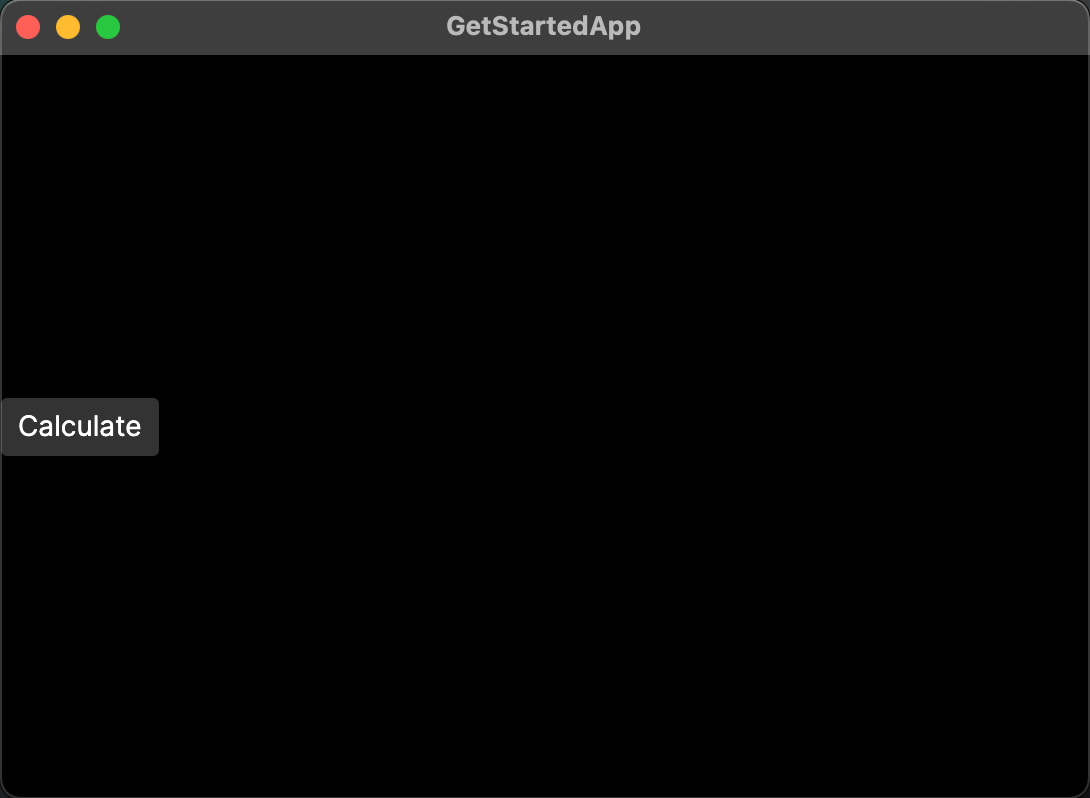
- アプリを実行するか、プレビューアーで確認してください。
アプリのウィンドウにCalculateボタンが表示されるはずです。 - ボタンにマウスカーソルを合わせたりクリックしたりして、見た目がどのように変化するか試してみてください。
Avaloniaのデフォルトテーマには、ホバー・押下・フォーカス時の視覚的な状態があらかじめ用意されているため、追加コードを書かなくてもボタンはユーザーの操作に応じて見た目が変化します。
ボタンの属性を設定
Avaloniaのコントロールは、表示や動作を設定するために、XML属性を使用します。
属性は、サイズ・位置・色などを制御するためにAXAMLのマークアップ内で適用する設定です。
現在、Calculate ボタンはウィンドウの左端に揃えられています。
これは、HorizontalAlignment 属性の既定値が Left に設定されているためです。ボタンを中央に配置するには、この属性を明示的に設定する必要があります。
MainWindow.axamlファイル内で、次の行を見つけてください。
<Button>Calculate</Button><Button>タグにHorizontalAlignment属性を追加し、その値をCenterに設定してください。
<Button HorizontalAlignment="Center">Calculate</Button>- アプリを実行するか、プレビューアーで確認してください。
Calculateボタンがウィンドウの中央に移動するのが見えるはずです。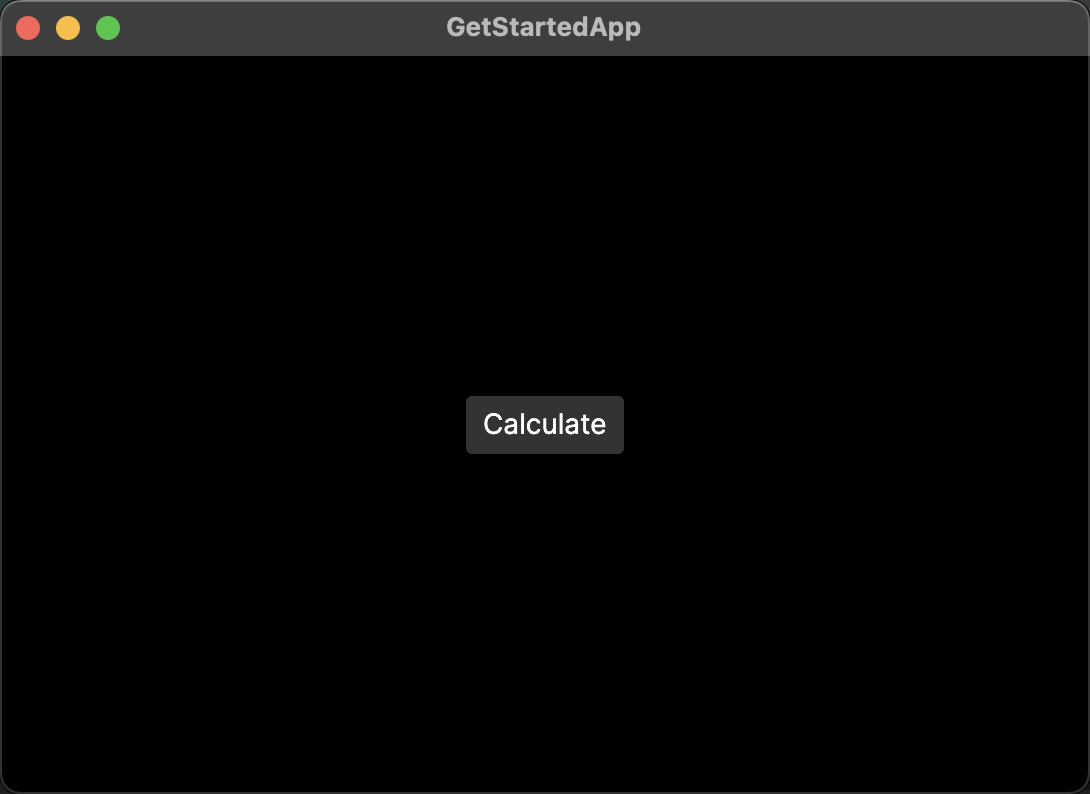
VerticalAlignment を設定して、コントロールが縦方向のどの位置に配置されるかを制御することもできます。
ボタンに VerticalAlignment="Center" を設定して、その効果を確認してみてください。今回学んだ内容
このセクションでは、以下のことを学びました。
- AXAML マークアップを記述してウィンドウに Button コントロールを追加
- 開始タグと終了タグの間にボタンのコンテンツ(ラベルの文字)を設定
- HorizontalAlignment 属性を使ってボタンの位置を変更
次のページでは、レイアウトコントロールを使ってアプリに複数の要素を追加する方法を学びます。
最終更新日